iPhoneでメールのPDFを保存する方法|保存先と見つからないときの探し方
Appleの「メール」で届いたPDFを保存し、ファイルアプリから開き直すまでを5枚の図解で説明。このiPhone内とiCloud Driveの違い、長押しする場所、見つからない場合の分岐も確認できます。
この記事でわかること
iPhoneの「メール」で届いたPDFは、添付ファイルを長押しして「“ファイル”に保存」を選びます。保存したあとに「ファイル」アプリから開き直せれば完了です。
この記事は、Apple標準の「メール」でPDFを受け取り、「どこに保存されたのかわからない」と困っている人向けです。GmailやOutlookという名前の別アプリは操作が異なります。Gmailのアドレスでも、Appleの「メール」で読んでいるなら今回の対象です。
例として、「体験教室のご案内」というメールに届いた guide.pdf を保存します。中身は「持ち物案内」の2ページという架空例です。PDFとは、文章や図をページの形でまとめた書類ファイルです。この記事ではPDFを作成・編集せず、受け取ったものを保存して読みます。
先に知っておくこと:開いただけでは、保存先を決めたことにならない
メールの中でPDFを開く操作と、自分で選んだフォルダへ保存する操作は別です。「さっき開けたから、写真に入っているはず」と探すと迷いやすくなります。
今回は「ファイル」アプリの中にあるこのiPhone内 → 受取資料を保存先にします。「受取資料」は自分で作るフォルダ名で、最初から全員のiPhoneにあるものではありません。フォルダは、書類をまとめて入れる入れ物だと考えてください。
| 表示される名前 | 役割 | 今回どう使うか |
|---|---|---|
| ファイル | 書類を探したり整理したりするアプリ | 保存したPDFを開く |
| このiPhone内 | 端末側にある保存場所 | 基本例はこちらに保存する |
| iCloud Drive | iCloudで扱うファイルの保存場所 | 普段から使っている人はこちらでもよい |
| 最近使った項目/最近開いた項目 | 最近利用したファイルの一覧 | 保存場所そのものとは区別する |
| 写真 | 写真ライブラリを見るアプリ | 今回のPDFを探す入口には使わない |
Appleはファイルを探す方法で、端末内・iCloud Drive・ほかのクラウドなどの保存場所を分けて説明しています。iCloud Driveを選ぶ場合は、その場所が利用できる設定になっている必要があります。
1.「ファイル」を開き、保存用フォルダを作る
準備として、インターネットにつながり、対象のメールを受信できていることを確認します。まだメールアカウントを追加していない場合は、iPhoneの「メール」にGmailを追加する手順を先に進めてください。
- ホーム画面で「ファイル」アプリを探します。見当たらなければホーム画面の中央付近を下へなぞり、検索欄に「ファイル」と入力してアプリを開きます。
- 「ブラウズ」を押します。フォルダの中が表示されている場合は、もう一度「ブラウズ」を押すなどして、場所の一覧へ戻ります。
- 「このiPhone内」を開きます。
- 丸の中に点が3つある「その他」のボタンから「新規フォルダ」を選び、
受取資料と入力して作成を確定します。
「このiPhone内」が見当たらず、普段利用している「iCloud Drive」が使える場合は、そちらに同名のフォルダを作ってもかまいません。その場合、以降の「このiPhone内」を「iCloud Drive」と読み替えます。使える場所がない場合は無理に進めず、「ファイル」の表示場所や利用設定を確認してください。
Appleのフォルダ整理の説明では、「新規フォルダ」が出ない場所にはフォルダを作れないと案内されています。「最近使った項目」などの一覧ではなく、保存する場所を開いているか確認しましょう。
2.メールのPDFを長押しし、「“ファイル”に保存」を選ぶ
「メール」アプリへ戻り、「体験教室のご案内」のようにPDFが添付されたメールを開きます。本文の中や末尾にある guide.pdf の表示を探してください。
そのPDFの表示部分に指を置き、メニューが出るまで押したままにします。文字だけの本文や、差出人の名前を長押しする操作ではありません。
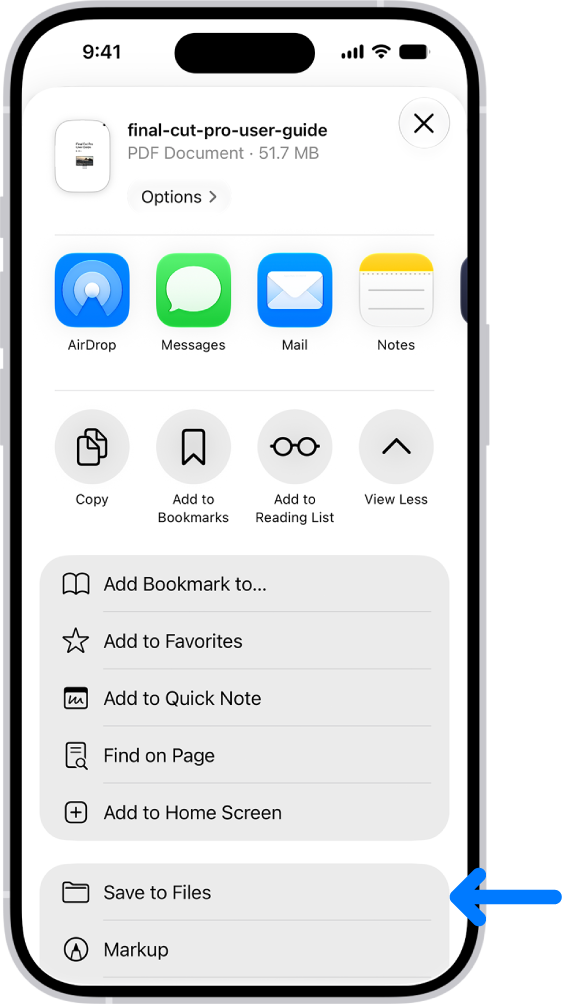
メニューから「“ファイル”に保存」を選びます。これはApple公式の添付ファイル保存手順で案内されている操作です。
PDFを普通にタップして表示画面が開いた場合は、いったん元のメールへ戻り、添付部分を長押ししてやり直せます。「ダウンロード中」などの表示があるなら、通信が完了してから操作します。
本文に https://example.com/guide.pdf のようなURLだけが書かれている場合は、ファイルの添付ではなくリンクです。今回の長押し手順をそのまま当てはめず、リンク先の画面に合わせて保存します。このURLは説明用の架空例です。
3.保存先の「受取資料」を開き、保存を確定する
保存先を選ぶ画面で、現在表示されている場所を確認します。前回使った別のフォルダが出ても、そのまま保存する必要はありません。
- 戻るボタンなどで場所の一覧へ戻り、「このiPhone内」を選ぶ。
- 準備した「受取資料」フォルダを開く。
- 保存するファイルが
guide.pdfであることを確認する。 - 「保存」を押し、操作が完了するまで待つ。
名前の変更は、最初の保存ができてからで十分です。先に名前まで変えると、受信した名前で探せなくなりやすいため、ここでは元の名前のまま進めます。
同じ名前のファイルがあるという確認が出た場合は、内容を確認せずに置き換えないでください。いったんキャンセルし、すでに保存済みのファイルを開いて、中身が今回の資料かを確かめます。
4.メールを離れ、「ファイル」から開き直す
ホーム画面へ戻って「ファイル」を開き、ブラウズ → このiPhone内 → 受取資料 → guide.pdfの順に進みます。iCloud Driveへ保存した場合は、そちらの「受取資料」を開きます。
PDFが開いたら、表紙が「持ち物案内」か確認し、続けて2ページ目まで読めるか確かめます。ファイル名が同じでも、違う資料や古い資料の場合があるためです。実際のPDFは、自分が受け取った資料のページ数で確認してください。
次の3つができれば、今回の作業は完了です。
- 保存先の場所とフォルダが自分でわかる。
- 元のメールを開かずに、ファイルアプリからPDFを開ける。
- 目的の資料で、最後のページまで読める。
これは編集部が提案する完了判定です。図は実機のスクリーンショットではなく、操作箇所を整理した模式図です。iOSのバージョンによってボタンの位置や表示名は異なります。
見つからない・保存できないときの確認順
|困っている状態|最初にすること|次の分岐|
|写真アプリに見当たらない|「ファイル」を開く|今回選んだ場所の「受取資料」を探す|
|受取資料フォルダがない|「このiPhone内」と「iCloud Drive」のどちらを選んだか確認|準備した場所と、保存時の場所をそろえる|
|ファイル名が思い出せない|元のメールで名前を見る|ファイルの検索欄へ guide のように名前の一部を入力|
|検索しても出ない|検索範囲が特定の場所や最近使った項目に絞られていないか確認|保存した場所をブラウズで直接開く。それでもなければメールから保存し直す|
|PDFの保存メニューが出ない|本文ではなく添付部分を長押ししているか確認|リンクだけのメール、または別のメールアプリでは手順が異なる|
|ファイルはあるが開けない|通信待ちやパスワード要求など、画面の表示を読む|通信完了を待つ。パスワードは送信者へ確認。元の添付も開けないなら再送を相談|
|容量不足と表示される|どの保存場所への保存でエラーになったか確認|不要か判断できるファイルだけ整理する。大事なメールや書類を勢いで削除しない|
ファイル検索や検索範囲の切り替えは、Appleの検索・表示ガイドで確認できます。検索結果がゼロというだけで、削除されたとは限りません。
送信者へ相談するときは、次の例から必要な箇所を変えて使えます。記入した実際の情報を、公開の掲示板に載せる必要はありません。
送っていただいたPDFについて確認させてください。
ファイル名:guide.pdf
使っているアプリ:iPhoneの「メール」
困っている状態:添付は見えますが、開くとエラーになります
画面の表示:[実際に出た文を記入]
PDFを再送いただくか、開くための条件をご確認いただけますか。
何度も使う書類なら、保存後にわかる名前へ変える
保存と読み直しができたら、ファイルアプリでPDFを長押しし、「名称変更」を選べます。例えば guide.pdf を 体験教室_持ち物案内_2026-10.pdf のような名前にすると、中身を推測しやすくなります。名称変更の画面で .pdf が表示されている場合は、その部分を消したり別の文字へ変えたりしないようにします。
名前を変更した場合、次に検索するときは guide ではなく「持ち物案内」など新しい名前で探してください。今回の例をメモするなら、次の3行で十分です。
場所:このiPhone内
フォルダ:受取資料
名前:体験教室_持ち物案内_2026-10.pdf
この命名とメモは編集部の整理方法の提案です。名称変更は書類の内容を書き換える機能ではありません。
案内を配る側なら、スマホで読めるページも用意する
受け取る人が保存操作に不慣れなこともあります。大事な持ち物や集合条件はメール本文や案内ページにも書き、PDFは詳しい資料として添えると、内容にたどり着きやすくなります。サイト側の掲載方法はWordPressでPDFを掲載・差し替える手順も参照してください。
自社サービスのご案内:SITE PORTは、Webのしるべと同じ運営者のサイト制作サービスです。案内ページを作りたい場合の参考として、完成例と編集デモを案内しています。希望する資料配布や更新方法への対応は、相談時に確認してください。
確認日:2026年10月13日。Appleの一次資料をもとに説明しています。図・メール文・書類名は編集部作成の架空例で、利用者のメールや個人情報は使用していません。
出典・確認情報
確認日:2026-10-13 / 公式情報の要点と編集部の提案を整理しています。価格・機能・条件は変更される場合があります。
Apple:メールの添付ファイルをダウンロードする(2026年10月13日確認)Apple:iPhoneまたはiPadでファイルを探す(2026年10月13日確認)Apple:ファイルやフォルダを整理する(2026年10月13日確認)Apple:ファイルやフォルダを検索する/表示する(2026年10月13日確認)