iPhoneでWebサイトのPDFを保存する方法|Safariから保存して開き直すまで
SafariでPDFを開き、共有メニューからファイルへ保存する初心者向け手順。ホーム画面の入口、英語画像と日本語の対応、保存先、見つからない場合まで実画面で案内します。
この記事でわかること
WebサイトのPDFは、iPhoneのSafariで開き、「共有」→「“ファイル”に保存」から保存できます。 画面にPDFが表示された状態と、あとで開けるよう保存した状態は別です。この記事では保存後に「ファイル」アプリから同じPDFを開き直すところまで進めます。
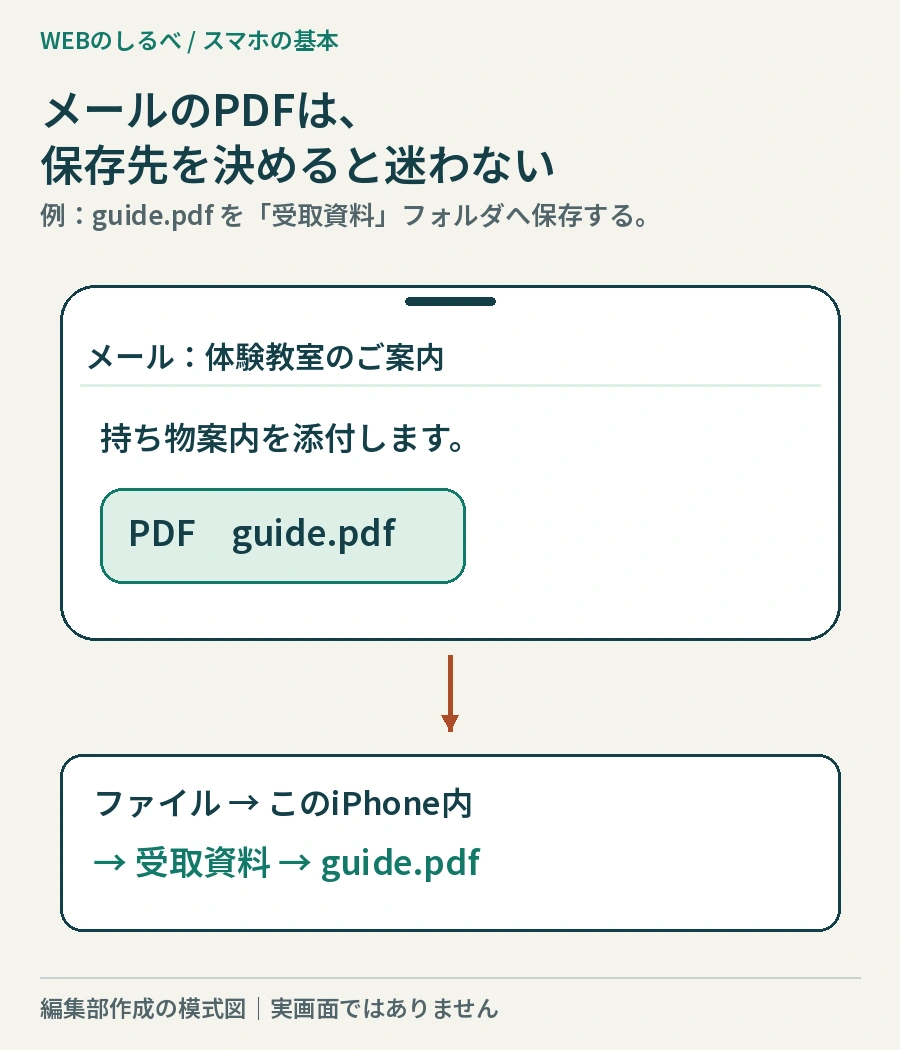
対象は、WebサイトがPDFとして配布している資料です。普通のWebページをPDFに変換する操作や、メールの添付ファイルは別の手順です。メールの場合はメールのPDFを保存して探す方法を使ってください。
画像はApple公式資料の画面を引用しています。英語の画面は日本語名を併記します。iOSの版やSafariのレイアウトによって、ボタンの位置は変わります。
1.ホーム画面でSafariを開く
Safariは青い方位磁針のアイコンです。公式の参考画面では一番下の列の左から二番目にありますが、自分のiPhoneでは配置が違っていてかまいません。 青いアイコンと「Safari」という名前で探します。
見つからない場合は、ホーム画面の中央あたりから下へスワイプし、検索欄に「Safari」と入力します。検索結果のSafariアプリをタップします。Apple公式の検索方法も確認できます。
Safariが開いたら、アドレス欄に資料の掲載ページのURLを入力するか、普段使っているブックマークから開きます。
2.掲載ページの「PDFを開く」などのリンクを押す
資料の案内ページで、「PDF」「資料ダウンロード」「申込書を開く」など、目的の資料へのリンクをタップします。ページ内に大きく表示される別の広告ボタンと取り違えないように、リンク付近の説明と行き先を確かめます。
PDFの本文が開き、見たい資料のタイトルや内容が確認できたら次へ進みます。ログインが必要な資料なら、配布元の案内に従って開きます。アクセスできない状態を、保存ボタンの問題と混同しないようにします。
操作の確認にはApple公式「SafariからPDFをダウンロードする」を使えます。このURLは操作説明で、あなたが保存したい資料のURLではありません。
3.共有メニューを開く
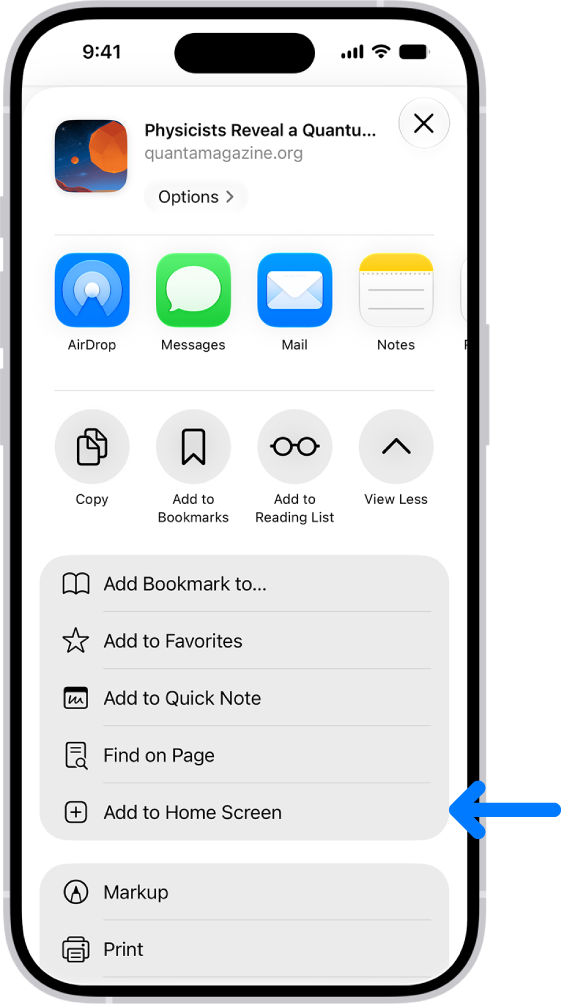
Safariのページメニューボタンから「共有」を選びます。レイアウトによっては、四角から上向き矢印が出る形の共有ボタンを直接押せます。ボタンが見えない場合はページを少し上下に動かし、Safariの操作部分を表示して確認します。
どちらも、アプリのアイコンや「コピー」などが並ぶ共有メニューが開くのが目安です。Webページ本文の中にあるSNS共有ボタンではなく、Safariの共有操作を使います。
4.「“ファイル”に保存」を押す
公式画像の青い矢印が示す 「Save to Files」=「“ファイル”に保存」 をタップします。画像ではメニューの下の方にあります。見えない場合は、共有メニューの項目一覧を上へスワイプして下の項目を探します。
上部には保存対象のファイル名などが出ます。別の資料を開いていた場合は、ここで気づけるよう名前も確認してください。
| 似た操作 | 何をするか | 今回使うか |
|---|---|---|
| コピー | 主にリンクなどをコピーする | PDF保存の代わりにはしない |
| ブックマークに追加 | あとでページへ戻る入口を作る | ファイル保存とは別 |
| “ファイル”に保存 | 保存場所を選んでファイルを保存する | 今回使う操作 |
5.保存するフォルダーと名前を確認する
保存先を選ぶ画面が出たら、上部のフォルダー名を確認します。目的の場所が違う場合は、戻る操作で場所の一覧へ移動し、「iCloud Drive」や「このiPhone内」など利用できる保存先から選びます。
初めてなら、保存先の場所・フォルダー名・ファイル名の三つを控えると探しやすくなります。例えば、iCloud Driveの「ダウンロード」を選んだ場合は、その組み合わせを覚えます。ほかのフォルダーを選んでも保存できますが、探す先もそのフォルダーになります。
ファイル名を必要に応じてわかりやすくし、最後に「保存」を押します。共有メニューを閉じただけで終わらないようにします。同名ファイルについて確認が出たら、古い資料を残す必要があるか考え、必要なら別名にします。
6.「ファイル」アプリから開き直す
ホーム画面へ戻り、青いフォルダーの「ファイル」アプリを開きます。見つからなければホーム画面中央から下へスワイプし、「ファイル」で検索します。公式画像の上部にある、青いフォルダーの検索結果がアプリです。
- 「ファイル」を開きます。
- 「ブラウズ」から保存場所の一覧を出します。フォルダー内が開いている場合は戻る操作で移動します。
- 手順5で選んだ場所とフォルダーを開きます。
- 保存したファイル名をタップします。
画像は「iCloud Drive」の中を開いた例です。左下の「ダウンロード」が保存先だった場合はここをタップします。「このiPhone内」などへ保存した場合は、iCloud Driveを探し続けず、実際に選んだ場所へ戻ります。
資料のタイトルと本文が表示されれば保存後の確認ができています。Safariの表示に戻っただけではなく、「ファイル」から開けたことを確かめます。Apple公式のダウンロード済みファイルの探し方も参照できます。
見つからないときは、次の順番で確認する
| 困った状態 | 最初に見る場所 | 次の操作 |
|---|---|---|
| PDFのリンクを押しても開かない | 配布元のページ・ログイン状態 | 配布元が案内する閲覧条件を確認 |
| 共有に保存が出ない | 本当にPDFを開いたか、共有一覧の下側 | PDFを表示し直してSafariから共有 |
| ダウンロードフォルダーが空 | 保存時に選んだ場所 | iCloud DriveとこのiPhone内を区別 |
| 似た名前の資料が複数ある | ファイル名と内容 | 開いて必要な版か確かめる |
| 保存画面を閉じたか覚えていない | 最後に保存を押したか | 再度保存先を確認して操作 |
Safariでダウンロード処理をした場合は、検索欄の近くのダウンロードボタンから履歴を確認できる場合もあります。
このボタンはダウンロード時に使う入口です。今回のように共有から保存先を選ぶ方法では、まず自分が選んだフォルダーを確認してください。すべてのPDFが同じ場所へ入ると思い込まないことが大切です。
完了の基準は「保存を押した」だけでなく、「ファイル」アプリから目的の資料を再び開けることです。公式資料確認日:2026年10月14日。操作画面はApple公式資料の引用で、編集部の実機撮影ではありません。
出典・確認情報
確認日:2026-10-14 / 公式情報の要点と編集部の提案を整理しています。価格・機能・条件は変更される場合があります。
Apple公式:SafariからPDFを保存するApple公式:ダウンロードしたファイルを探すApple公式:設定を探す(ホーム画面引用元)Apple公式:iPhoneで検索するApple公式:ファイルやフォルダーを表示する