iPhoneのホーム画面にWebサイトを追加する方法|Safariの共有から設定
よく使うWebサイトをホーム画面のアイコンから開く方法。Safariの入口、共有メニューの押す場所、追加項目がない場合、名前の確認と追加後の動作確認を公式画面で説明します。
この記事でわかること
よく使うWebサイトは、Safariの「共有」から「ホーム画面に追加」を選ぶと、ホーム画面のアイコンから開けます。 ブックマークとは入口が違い、Safariの一覧を探さずにサイトへ進めます。
この記事では、公式サイトのトップページや、毎回開く案内ページを追加する手順を説明します。Apple公式資料の画面を引用し、画像内の英語は日本語に対応させています。iOSやSafariのレイアウトで表示が違う場合の確認先も記載します。
1.Safariを開き、追加したいページへ移動する
Safariは青い方位磁針のアイコンです。公式画像では一番下の列にあります。自分のホーム画面に見当たらなければ、画面中央から下へスワイプし、「Safari」と検索してアプリを開きます。詳しくはApple公式の検索方法を参照できます。
Safariのアドレス欄にサイトのURLを入力するか、ブックマークから目的のページを開きます。トップページから使いたいのか、特定の案内を毎回開きたいのかを先に決め、そのページを表示してください。
検索結果のページや一時的なログイン画面を追加しようとしていないか、ページ名とURLを確認します。メールや別アプリ内の小さなブラウザーで開いている場合は、Safariで開き直してから以下へ進みます。
操作の原資料はApple公式「Webサイトをアプリにする」です。このリンクは操作説明を読むためのもので、追加したいサイトの代わりに設定する必要はありません。
2.Safariの「共有」を開く
Safariのページメニューボタンを押し、「共有」を選びます。レイアウトによっては、四角から上向き矢印が出る形の共有ボタンを直接押します。
アプリのアイコンや「コピー」などの項目が出る共有メニューが開けば、次へ進めます。Webサイト本文にあるSNSへの共有ボタンではなく、Safariの操作部分から開く点に注意します。
3.項目を下へたどり、「ホーム画面に追加」を押す
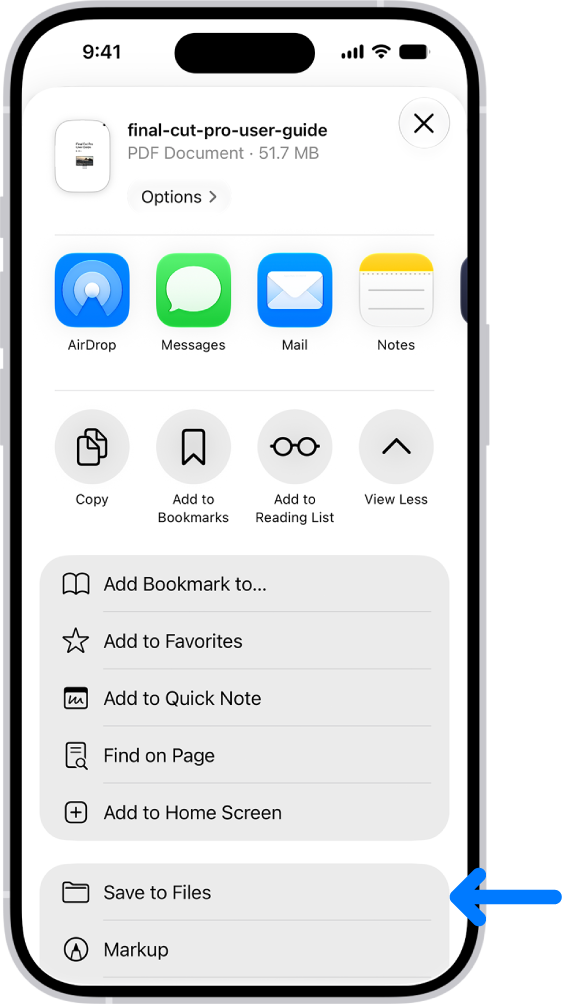
公式画像の青い矢印が示す 「Add to Home Screen」=「ホーム画面に追加」 をタップします。四角の中の「+」も目印です。日本語表示では「ホーム画面に追加」という文字を探します。
上部のアプリ一覧しか見えていない場合は、共有メニューを広げ、項目一覧を上へスワイプして下側を確認します。画像のWebサイト名はApple公式サンプルのもので、読者が同じサイトを開く必要はありません。
「ブックマークに追加」「お気に入りに追加」とは別項目です。ホーム画面にアイコンを置く目的なら、今回の「ホーム画面に追加」を選びます。Apple公式のブックマークとの違いも確認できます。
4.名前を確認し、「追加」で確定する
追加用の画面で、アイコンの名前と表示されているURLを確認します。名前を編集できる場合は、ホーム画面で区別しやすい短い名前にします。例えば「教室の案内」のように、開く内容がわかる表現にします。
「ウェブアプリとして開く」が表示され、サイトをアプリのように開きたい場合はオンにします。Appleの現行ガイドではこの設定を使う流れが案内されています。古いiOSなどで項目が異なる場合は、表示される案内に従って追加します。
最後に「追加」をタップします。共有メニューへ戻っただけでは確定していない可能性があるので、ホーム画面にアイコンができたかを確認します。
Webアプリとして開く場合も、内容や使える機能はサイトによって異なります。追加しただけでオフライン利用や通知が必ず使えると判断せず、必要な機能はサイト側の案内を確認してください。
5.ホーム画面のアイコンから開き直す
ホーム画面へ戻り、追加した名前のアイコンを探します。今見ているページにない場合は、左右へスワイプしてほかのホーム画面も確認します。開いていたSafariの画面ではなく、新しく作ったアイコンから一度開き直します。
- 意図したサイト・ページが開く。
- 名前がほかのアイコンと区別できる。
- サイト内のリンクを押して必要な案内へ進める。
- ログインが必要なサイトなら、自分が使う通常の方法で利用できる。
追加したアイコンが、サイトの更新やログイン状態まで固定して保存するわけではありません。表示される内容が変わった場合は、元のURLをSafariで開いたときも同じかを確認します。
「ホーム画面に追加」がないとき
まずSafariで開いていることと、共有メニューの下側まで見たことを確認します。それでも見つからなければ、一覧の一番下の「アクションを編集」から「ホーム画面に追加」を追加できるか確認します。Apple公式ガイドでも、この確認方法が案内されています。
共有ボタンの位置が説明と違う場合は、Safariのレイアウトが異なる可能性があります。
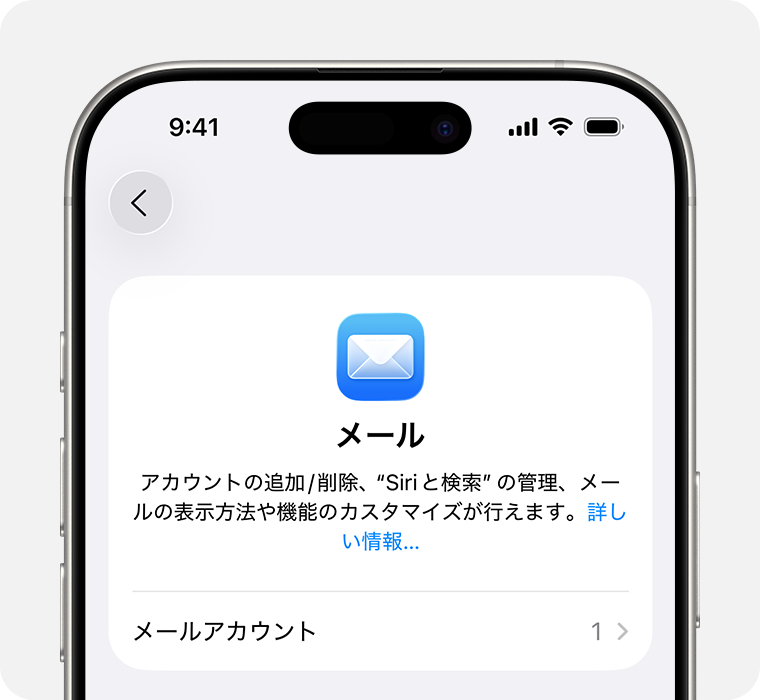
現在のレイアウトを調べたい場合は、ホーム画面の歯車の「設定」→「アプリ」→「Safari」へ進み、「タブ」まで下にスクロールします。画像の「Compact=コンパクト」「Bottom=下」「Top=上」がレイアウトの選択肢です。アイコンを追加するためにレイアウトを変更する必要はありません。 今の配置の違いを確認するために使います。
Apple公式のSafariレイアウトの説明で、操作部分の位置を確認できます。古いiOSでは同じ三つの選択肢が出ない場合があります。
| 困ったこと | 確認すること |
|---|---|
| SNSの投稿画面が開く | サイト内の共有ではなくSafariの共有を使ったか |
| お気に入りにはあるがホームにない | ブックマークへの追加を選んでいないか |
| 追加したのにアイコンが見えない | 最後に追加を押したか、別のホーム画面にないか |
| 違うページが開く | 追加時のURL、サイト側の転送やログイン状態 |
| 別のiPhoneに同じアイコンがない | ホーム画面への追加はその端末で行う操作かを確認 |
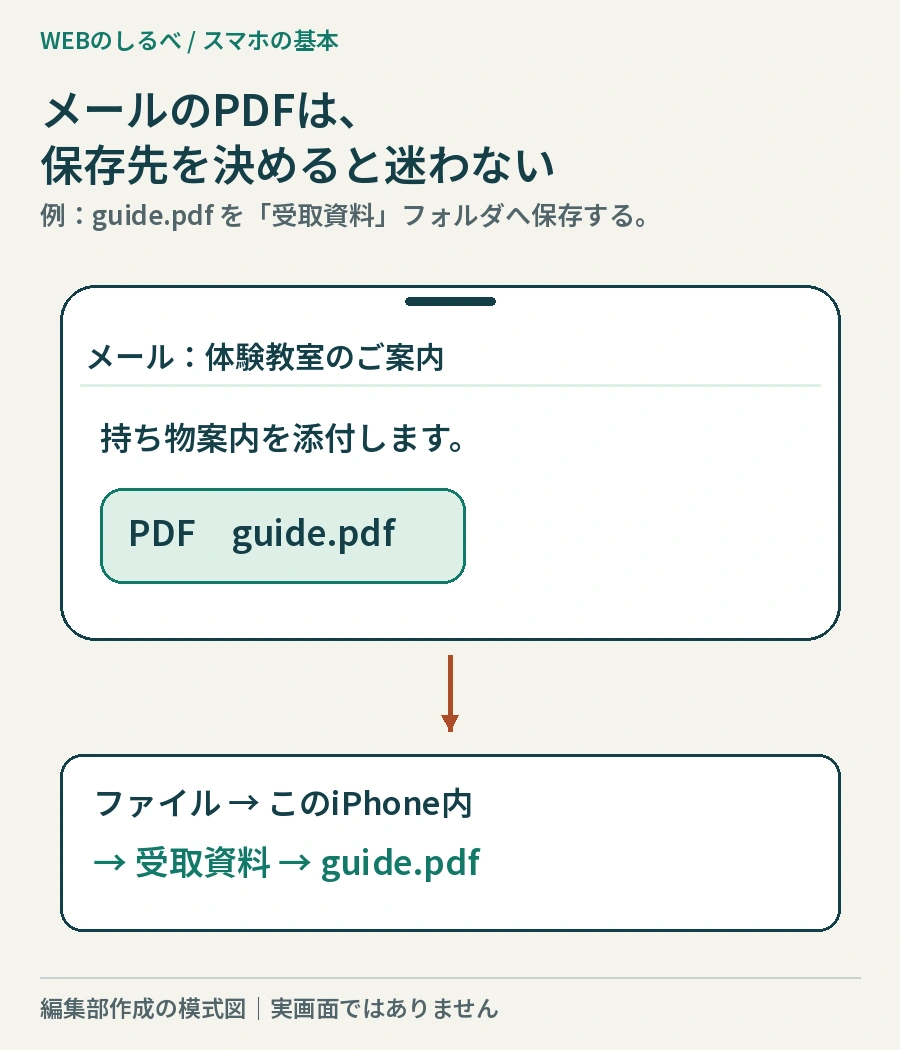
Webサイトへの入口ではなく、配布資料そのものを保存したい場合は、SafariからPDFを保存する方法へ進んでください。目的に合わせて、ページへの入口とファイル保存を使い分けられます。
公式資料確認日:2026年10月14日。画像はApple公式資料からの引用で、編集部の実機撮影ではありません。すべてのサイト・iOSで同じ動作を検証したものではありません。
出典・確認情報
確認日:2026-10-14 / 公式情報の要点と編集部の提案を整理しています。価格・機能・条件は変更される場合があります。
Apple公式:WebサイトをアプリにするApple公式:SafariのブックマークApple公式:SafariのレイアウトApple公式:設定を探す(ホーム画面引用元)Apple公式:iPhoneで検索する